
自宅の防犯対策を強化したいけれど、「工事は面倒」「専門知識もない」「できればスマホだけで完結したい」──そんな悩みを抱えている方は多いのではないでしょうか。
私自身もまさにそのひとりで、 ・工事不要 ・屋内外どちらでも使える ・スマホで簡単に操作できる この3つを満たすカメラを探し続け、最終的に選んだのが Google Nest Cam でした。
近年は全国的にクマの出没が増え、 「人だけでなく、野生動物への対策としてもカメラを設置したい」 という声もよく聞くようになりました。
だからこそ、“本当に役に立つ防犯カメラなのか?” を事前に知りたい人は多いはず。
実際に気になるのは、 画質はどれくらい綺麗? 通知の精度は? 本当に防犯効果はある? といった“導入前の不安”ですよね。
この記事では、我が家が Google Nest Cam を4年間使って分かったリアルな使用感 を中心に、 メリット・デメリットを正直にレビューします。
「工事不要で手軽に始められる防犯カメラを探している」 「Google Nest Cam が気になっているけど、実際どうなの?」 そんな方は、ぜひ参考にしてみてください。
※記事内では、実際に使っているNest Camや保護ケースのリンクも紹介しています。 気になる方はチェックしてみてください。
Google Nest Camの基本情報と特徴
Google Nest Camはこんな防犯カメラ
我が家で約4年間使い続けているのが、こちらの Google Nest Cam(屋内外対応モデル) です。
- 屋内/屋外どちらでも設置OK
- 工事不要で設置が簡単
- スマホアプリからすべて操作可能
という条件を満たしているので、「まずは手軽に防犯カメラを導入したい」という人にはかなり相性の良いモデルだと感じています。
※最新の価格や在庫状況は、商品ページからチェックしてみてください。
主なスペックと耐久性
Google Nest Camの主なスペックは以下の通りです。
- 電源方式: 充電式リチウムイオンバッテリー内蔵
- 設置場所: 屋内・屋外どちらも対応
- 耐候性能: IP54等級
- 動作温度: −20℃〜40℃
IP54等級なので、玄関先や軒下などの一般的な屋外環境であれば、雨・風・ちり・埃・雪などにも十分対応できます。
日本の気候であれば、基本的に一年中問題なく使えるスペックです。
工事不要のマグネット式取り付け
取り付け方法もとてもシンプルです。
- マグネット式の取り付けプレートが付属しているため、 壁に大きな穴を開けることなく設置が可能です。
- 設置面が金属ではない場合は、付属のネジでプレートを固定してからカメラを取り付けます。
「賃貸だから大掛かりな工事は避けたい」「まずはお試しで設置したい」という人にも、導入ハードルが低いのが大きなメリットです。
Google Nest Camを選んだ理由とメリット
では我が家がGoogle Nest Camを選んだ理由を紹介します。
Google Homeアプリで家中を一括管理できる
Google Nest Camを選んだ一番の理由は、Google Homeアプリで一括管理できることでした。
Google Home アプリとは?
Google Homeアプリは、 GoogleのNestシリーズ(スマートスピーカー・スマートディスプレイ)やChromecast、対応家電などをスマホからまとめて操作できるアプリです。
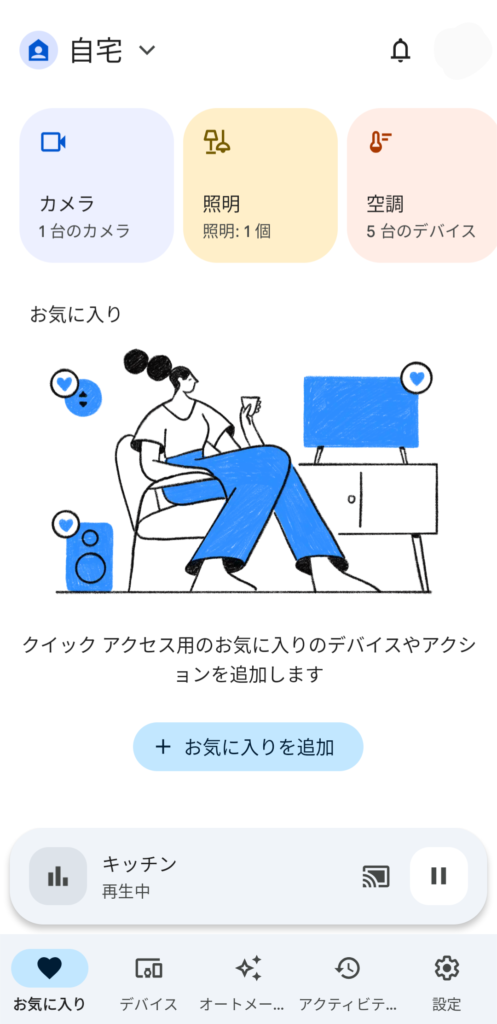
我が家では、
- 防犯カメラ(Nest Cam)
- テレビ
- スピーカー
- 照明
- 一部の家電
などをGoogle Homeアプリに連携しており、このアプリひとつで家中のデバイスを操作できる環境になっています。
Nest Camの映像を確認したいときは、アプリ左上のカメラアイコンをタップするだけ。 外出先からでも、玄関前や前面道路の様子をすぐにチェックできます。
すでにGoogle Home対応のデバイスを使っている人には、特に相性の良い防犯カメラです。
玄関先でも浮かない、スタイリッシュなデザイン
防犯カメラというと、どうしても「いかにも監視しています」という無骨な見た目のものが多いですよね。
その点、Google Nest Camはコロンとした丸みのあるフォルムと、ミニマルなデザインが特徴。
玄関先に設置していても、物々しい印象になりにくく、インテリアの雰囲気を壊しません。
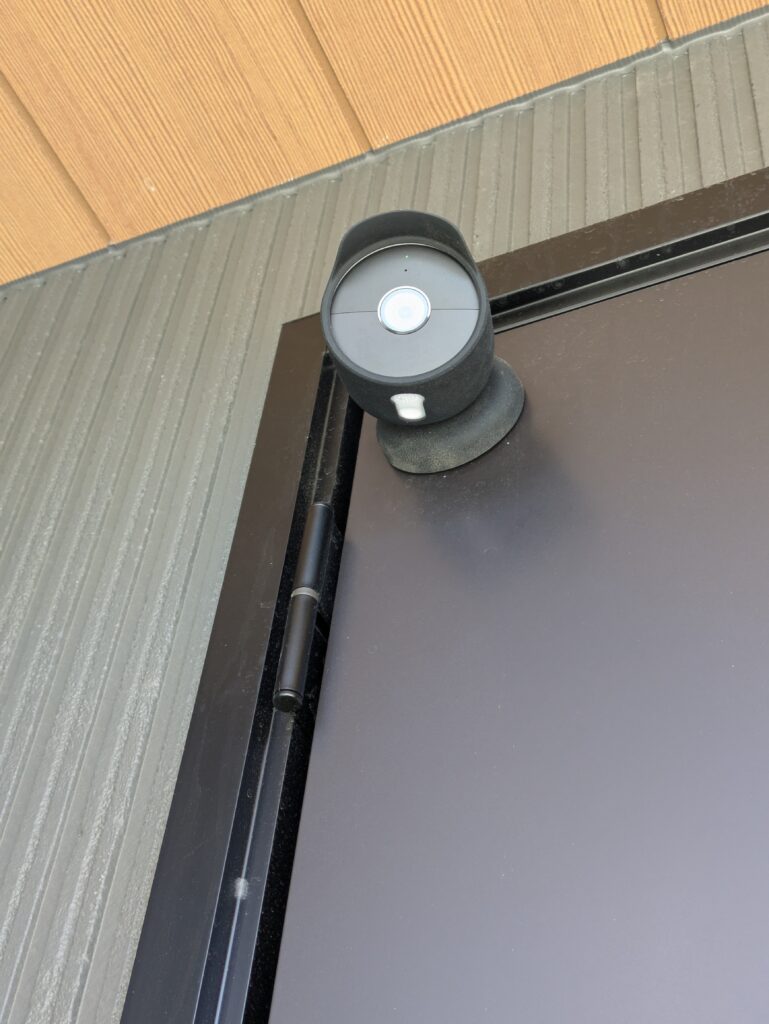
我が家は玄関ドアがブラックなので、シリコンケースもブラックを選んで存在感を抑えています。
シリコンケースをつけておくと、
- 本体の傷や汚れ防止
- カメラの色味を玄関ドアや外壁に合わせて調整
といったメリットもあります。
逆に「防犯カメラがあることをしっかりアピールしたい」という場合は、ホワイトなど目立つ色のケースを選ぶのもアリです。
画質が良く、人物や動物もくっきり記録
実際に使ってみて一番安心感につながったのが、映像の鮮明さです。
我が家では、前面道路と玄関周りが映るように設置していますが、
- 通行人
- 郵便配達のバイク
- 宅配業者
- たまに通り過ぎる野良猫
といった動きも、しっかり検知して記録してくれています。
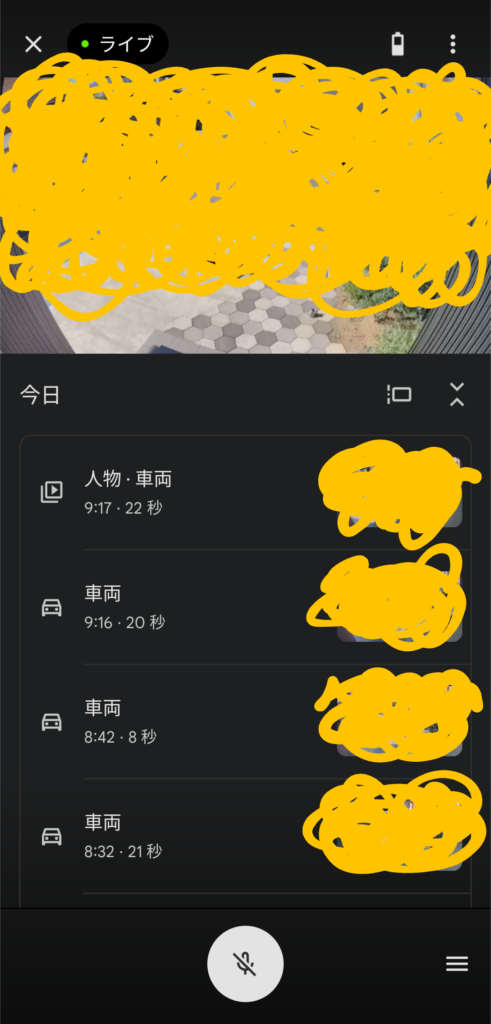
無料でも3時間分は録画をさかのぼれる
- 直近3時間以内の映像であれば、サブスクに加入しなくても録画をさかのぼって確認可能です。
- 録画されている映像は、必要に応じてダウンロードして保存することもできます。
「とりあえず何かあったときに確認できればOK」という使い方であれば、無料の範囲でも十分実用的だと感じています。
夜間の映像もきちんと記録
暗い夜間でも、人が動いている様子はしっかり録画されます。
街灯が少ない環境でも、人の動きが分かるレベルで映るので、夜間の見守り用途としても安心感があります。
カメラ越しに音声でやりとりできる
Google Nest Camには、マイクとスピーカーが内蔵されています。 そのため、カメラに映っている相手とスマホ越しに会話することが可能です。
我が家では、特に宅配のシーンで大活躍しています。
・・・スマホに通知が来る↓

あっ、宅配の人来ちゃった…!

すみません、すぐ戻るので玄関先に置いておいてください!

?!・・・わかりました!
というやりとりを何度かしました。
まさか防犯カメラから声がするとは思っていない配達員さんは驚いていましたが、再配達の手間が減るのはかなり便利です。
バッテリーが意外と長持ち
ワイヤレスタイプのカメラで気になるのが、バッテリーの持ちですよね。
我が家の環境では、
- 一度のフル充電で、おおよそ2週間程度は問題なく稼働しています。
人や車の往来が多い場所だともう少し短くなる可能性はありますが、口コミなどを見ても、1週間前後は持つケースが多い印象です。
「頻繁に充電しないといけないのでは?」という不安は、実際に使ってみてかなり解消されました。
勧誘・訪問販売・無断侵入の抑止にも効果的
防犯カメラが設置されている、という事実そのものが、勧誘や怪しい訪問販売の抑止力になります。
我が家では、
- 駐車場が広めで、知らない車やタクシーが勝手に転回に使う
- 敷地内に無断で入られることがある
といったことが以前はあり、少し困っていました。
しかし、Nest Camを設置してからは、明らかにその頻度が減ったと感じています。
「録画されているかもしれない」という意識が働くことで、トラブルの芽を事前に減らせるのも、防犯カメラの大きな役割ですね。
Google Nest Camのデメリット・注意点
メリットが多いGoogle Nest Camですが、実際に使ってみて「ここは人によっては気になるかも」と感じたポイントもあります。
無料プランだと録画は3時間まで
先ほども触れましたが、無料で使う場合、録画をさかのぼれるのは3時間までです。
3時間を過ぎた映像は、再生することができなくなります。
長期間の録画にはサブスクリプションが必要
長期間の録画を残したい場合は、Nest Awareという有料プランへの加入が必要です。
- Google Nest Aware: 最大30日間の録画
- Google Nest Aware Plus: 最大60日間の録画
月額料金はおおよそ、
- Nest Aware:月800円〜
- Nest Aware Plus:月1,260円〜
となっています。
有料プランに加入すると、
- 録画期間が延びる
- 顔認識機能で「誰が訪問したか」を判別
- 荷物の配達を検知してスマホに通知
といった、より高度な機能も使えるようになります。
「月1,000円程度で安心を買える」と考えるか、「毎月の固定費が増えるのはちょっと…」と感じるかは、ライフスタイル次第ですね。
我が家の場合は、今のところ無料プランで不便を感じていないため、有料プランはまだ検討中です。
充電中は監視が出来ない
屋外ワイヤレスカメラならではの弱点が、充電中はカメラを使えないという点です。
- バッテリー残量が少なくなると、スマホに通知が来る
- カメラ本体を取り外して、2〜3時間ほど充電
- その間は録画・監視はストップ
という流れになります。
我が家は「24時間365日、常時録画したい」という使い方ではないので、そこまで不便には感じていませんが、
- 常に録画しておきたい
- 充電の手間を極力減らしたい
という人にとっては、少し気になるポイントかもしれません。
充電の手間を減らしたい人向けのオプション
もし「充電の手間を減らしたい」「できれば常時給電したい」という場合は、 屋外対応の電源ケーブルを併用するという選択肢もあります。
ケーブルを使えば、バッテリー残量を気にせず運用しやすくなるので、 「ほぼ常時監視に近い使い方をしたい」という人にはおすすめです。
Google Nest Cam以外のおすすめ防犯カメラ
「Google Nest Camも気になるけれど、他の選択肢も比較したい」という人向けに、コスパの良い人気モデルもあわせて紹介しておきます。
TP-LINK Tapo C510W:コスパ重視ならこれ
とにかくコスパが良いと評判なのが、TP-LINKの Tapo C510W です。
- 価格帯はおおよそ 6,000〜7,000円前後
- 楽天市場などのランキングでも上位に入る人気モデル
- GoogleアシスタントやAlexaとの連携も可能
- ライト搭載で、夜間の防犯対策にも強い
スピーカーも内蔵されているため、カメラに映った相手と音声で会話することも可能です。
「まずは1万円以下で防犯カメラを導入したい」という人には、有力候補になるモデルです。
TP-LINK Tapo C520W:機能重視の上位モデル
C510Wの上位モデルにあたるのが、Tapo C520W です。
- 価格は1万円ちょっとと、C510Wより少し高め
- それでもGoogle Nest Camよりは安価な価格帯
- 音声会話機能も搭載
- 画質やアプリの使いやすさも高評価
大きな特徴は、パンチルト機能(首振り機能)がついていること。
カメラが左右・上下に動くことで、最大360°近い範囲をカバーできるのが強みです。
一方で、
- パンチルト動作中の「モーター音が気になる」という口コミもあり、 静音性を重視する人にはやや気になるポイントかもしれません。
「しっかり監視しているぞ」という存在感を出したい場合には、むしろ防犯効果としてプラスに働くこともありそうです。
Tapoシリーズ共通のポイント
Tapoシリーズのカメラを使う場合は、専用の「Tapoアプリ」を使用します。
Google Homeアプリではなく、Tapoアプリでの管理になる点は、事前に知っておくと安心です。
まとめ:工事不要で“ちょうどいい安心感”をくれる防犯カメラ
Google Nest Camを3年間使ってみて感じたのは、 「工事不要の防犯カメラとして、バランスが非常に良い」ということです。
- スマホだけで設定・操作が完結
- 置くだけ・貼るだけで使える手軽さ
- クリアな画質と、人物・動物・車両を自動判別する通知精度
- 不在時でもカメラ越しに宅配業者と会話できる利便性
といった点は、他社製品と比べても大きな魅力だと感じています。
一方で、
- 無料プランだと録画履歴は3時間まで
- 充電中は監視できない
といったデメリットもあるため、「どこまでの安心感を求めるか」によって評価は変わってきそうです。
それでも、我が家では総合的に見て 「導入して本当に良かった」と感じる場面が多いのが正直なところです。
カメラを設置しているだけでも、勧誘や無断侵入の抑止力として一定の効果を実感しています。
工事不要で高品質な防犯カメラを導入したい
難しい設定なしで、自宅や家族の様子を見守りたい
そんな人にとって、Google Nest Camは十分に「候補に入る一台」だと思います。
これから防犯カメラの設置を検討している方は、 今回のレビューを参考にしながら、ご自宅に合った防犯スタイルをぜひ考えてみてください。
自宅以外の防犯対策として、子どもにSwitchbotの防犯ブザーを持たせた記事もあります。
たくさんの防犯ブザーの中から、Switchbotを選んだ理由を使用感について詳しくレビューしていきます。


コメント